Mang Ujang itu sopir dump truck yang rajin. Tiap pagi sebelum narik, dia buka urugin.id, ngecek posting yang butuh angkutan, terus ngajuin. Masalahnya, abis itu dia sibuk di jalan dan baru buka urugin.id lagi sore.
Suatu hari ajuannya diterima jam 7 pagi. Pemostingnya langsung WhatsApp, nanya kapan bisa dateng. Gak dibales sampai siang. Pemostingnya nyerah, batalin, terus milih pengaju lain dari antrian.
"Padahal saya mah siap, Kang," kata Mang Ujang ke Pak Budi. "Cuma gak tahu aja."
Pak Budi ngelirik HP Mang Ujang. "Urugin.id-nya belum dipasang di layar HP, notifikasinya juga belum dinyalain. Sini, dua menit."
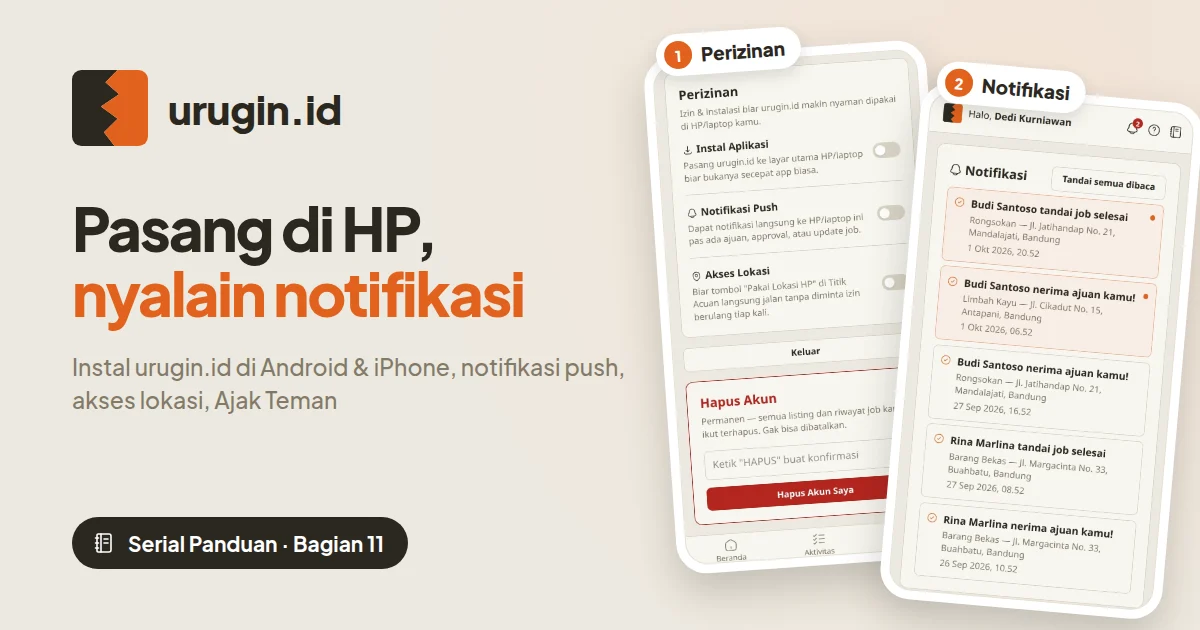
Ini artikel kesebelas, dan terakhir, di serial Panduan urugin.id. Kita bahas cara instal urugin.id di HP (Android dan iPhone), nyalain notifikasi push biar kabar ajuan langsung masuk, plus isi halaman Profil lainnya: Ajak Teman, Akun & Keamanan, dan cara ngirim saran. Artikel sebelumnya bahas masa tayang dan tombol Perpanjang.
Mang Ujang, Pak Budi, dan tokoh lain di serial ini fiktif, dan latar Bandung dipilih biar ceritanya gampang dibayangin. urugin.id bisa dipakai di seluruh Indonesia.
Notifikasi di dalam urugin.id
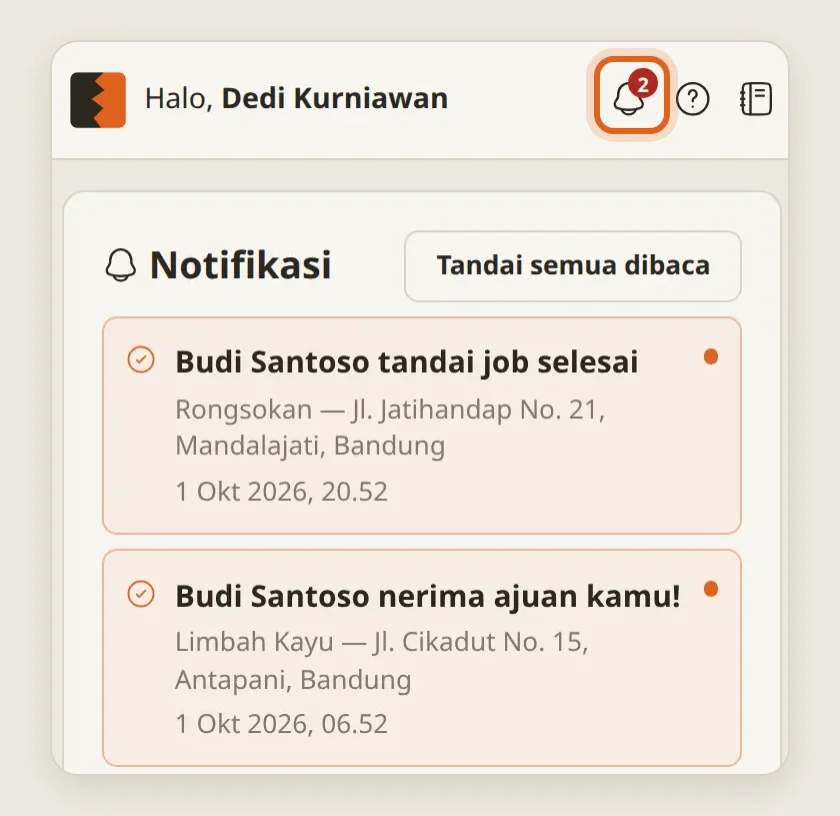
Semua kabar penting di urugin.id masuk ke halaman Notifikasi. Angka merah di ikon lonceng (pojok kanan atas) nunjukin berapa yang belum dibaca. Ini contoh di HP Kang Dedi:
Yang dikabarin, misalnya:
- Ada yang ngajuin ke posting kamu.
- Ajuan kamu diterima, atau pemosting milih pengaju lain.
- Pengaju ngasih estimasi jadwal.
- Pemosting tandai job selesai.
- Ada yang batalin job, atau kamu balik masuk antrian.
- Masa tayang posting kamu abis.
- Perkembangan laporan kamu.
Notifikasi yang belum dibaca warnanya oranye muda, ada titik oranye di pojoknya. Klik notifikasinya buat langsung buka halaman yang dimaksud. Mau nandain semua udah dibaca? Klik Tandai semua dibaca.
Masalahnya: notifikasi ini cuma kelihatan kalau kamu lagi buka urugin.id. Biar kabarnya nongol di HP kayak WhatsApp, walau urugin.id lagi ditutup, kamu perlu nyalain Notifikasi Push. Itu ada di kartu Perizinan.
Kartu Perizinan di Profil
Buka menu Profil (pojok kanan bawah), gulir ke kartu Perizinan. Isinya tiga tombol geser:
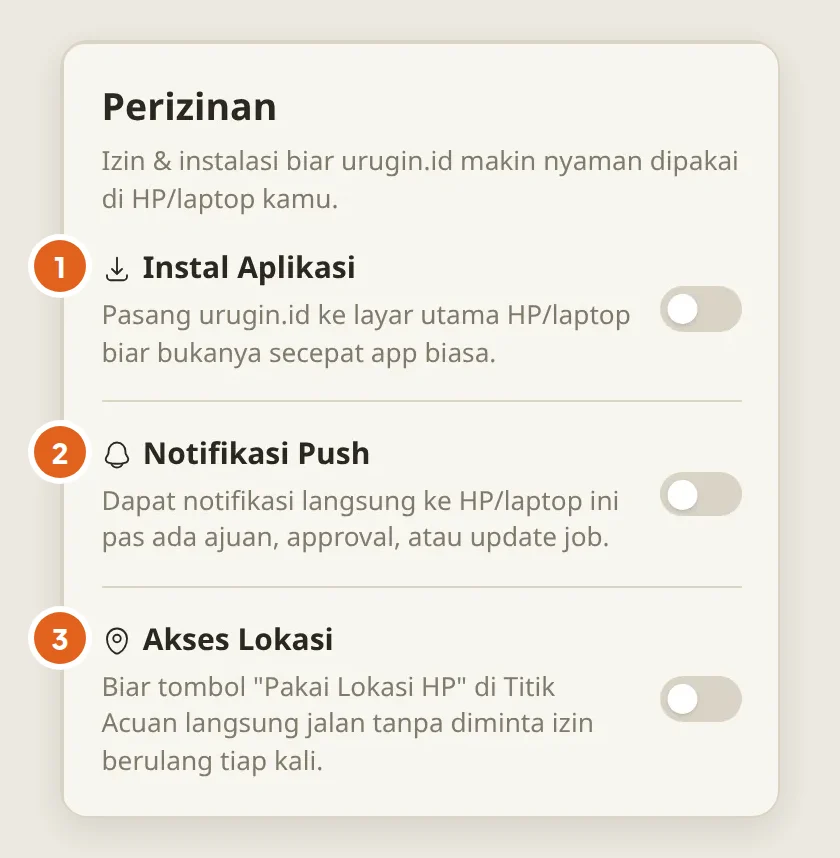
- Instal Aplikasi: pasang urugin.id di layar utama HP.
- Notifikasi Push: kabar langsung masuk ke HP.
- Akses Lokasi: biar tombol "Pakai Lokasi HP" langsung jalan.
Semuanya opsional. Tapi kalau kamu sering pakai urugin.id buat cari order, dua yang pertama sangat disarankan.
Langkah 1: Instal urugin.id di HP
urugin.id gak perlu didownload dari Play Store atau App Store. Kamu bisa langsung masang dari browser ke layar utama HP. Hasilnya ada ikon urugin.id di layar HP, dan bukanya sekali klik, tampil penuh kayak aplikasi biasa.
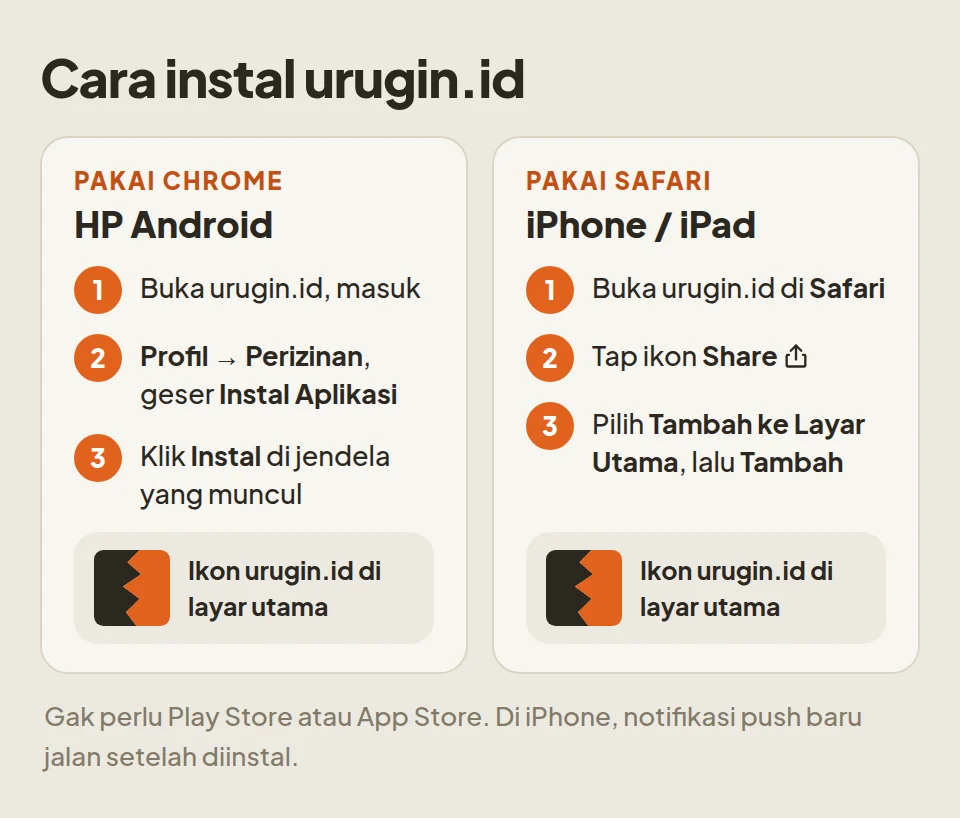
Di HP Android (Chrome):
- Buka urugin.id di Chrome, masuk ke akun kamu.
- Buka Profil → Perizinan, geser tombol Instal Aplikasi.
- Muncul jendela instal dari Chrome. Klik Instal.
- Ikon urugin.id muncul di layar utama HP.
Kalau jendela instalnya gak muncul, urugin.id bakal nampilin petunjuk sesuai browser kamu. Paling gampang, buka urugin.id lewat Chrome. Di Firefox Android, instalnya lewat menu titik tiga di pojok, terus pilih Install.
Di iPhone atau iPad (Safari):
- Buka urugin.id di Safari. Browser lain di iPhone (Chrome, dll) gak bisa masang aplikasi kayak gini, harus lewat Safari.
- Tap ikon Share (kotak dengan panah ke atas) di toolbar.
- Pilih Tambah ke Layar Utama (Add to Home Screen).
- Tap Tambah. Ikon urugin.id muncul di layar utama.
Udah keinstal? Tombol Instal Aplikasi di Perizinan otomatis nyala dan terkunci.
Catatan: di laptop juga bisa, lewat Chrome atau Edge. Firefox di laptop belum dukung instal kayak gini, tapi semua fitur urugin.id (termasuk notifikasi) tetap jalan normal di situ.
Langkah 2: Nyalain Notifikasi Push
Ini yang bikin Mang Ujang gak ketinggalan order lagi.
- Buka Profil → Perizinan.
- Geser tombol Notifikasi Push.
- Browser nanya izin nampilin notifikasi. Klik Izinkan (Allow).
Beres. Sekarang tiap ada ajuan masuk, ajuan diterima, atau update job, HP kamu bunyi kayak notifikasi aplikasi lain.
Tiga hal yang perlu diinget:
- Di iPhone dan iPad, notifikasi cuma jalan kalau urugin.id udah diinstal ke layar utama (Langkah 1). Jadi instal dulu, buka urugin.id dari ikon di layar utama, baru nyalain notifikasi.
- Notifikasi push berlaku per perangkat. Pakai urugin.id di HP dan laptop? Nyalain di dua-duanya.
- Terlanjur klik "Blokir"? Di bawah tombolnya bakal muncul tulisan "Notifikasi diblokir di browser ini." Buat ngaktifin lagi: klik ikon gembok atau info di sebelah alamat website, cari Notifikasi (Notifications), ubah jadi Izinkan, terus muat ulang halaman.
Langkah 3: Akses Lokasi (opsional)
Tombol ketiga, Akses Lokasi, gunanya biar tombol Pakai Lokasi HP (di Titik Acuan) dan Lokasi Saya (waktu milih titik posting) langsung jalan, gak ditanya izin terus.
Geser tombolnya, terus klik Izinkan waktu browser nanya. Setelah diizinin (atau diblokir), tombol ini terkunci. Mau ngubah lagi? Lewat pengaturan situs di browser, caranya sama kayak notifikasi di atas.
Ajak Teman
Masih di halaman Profil, ada kartu Ajak Teman. Isinya link ajakan dan kode referral kamu sendiri, plus tombol salin di sebelahnya.
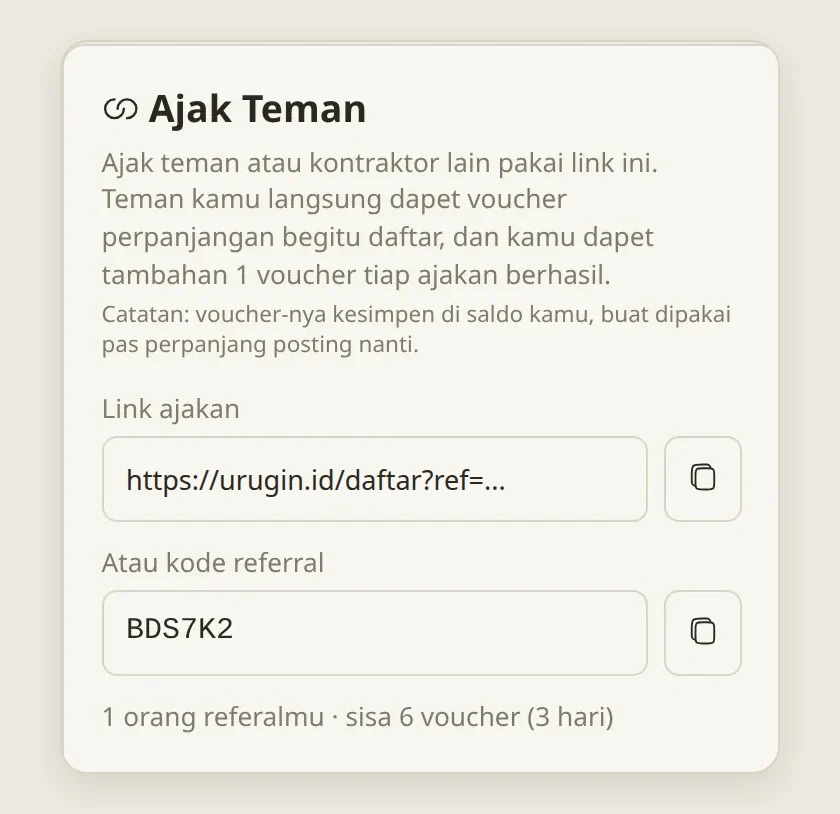
Kirim link-nya ke teman lewat WhatsApp, atau kasih tahu kodenya biar diketik waktu Lengkapi Profil (kayak Fajar di artikel 1). Begitu teman kamu daftar:
- Teman kamu langsung dapet voucher perpanjangan.
- Kamu dapet tambahan 1 voucher tiap ajakan yang berhasil.
Voucher-nya kesimpen di saldo kamu, buat dipakai pas perpanjang posting nanti. Di bawah kartunya kelihatan berapa orang yang udah kamu ajak dan sisa voucher kamu.
Akun & Keamanan
Kartu Akun & Keamanan isinya dua hal:
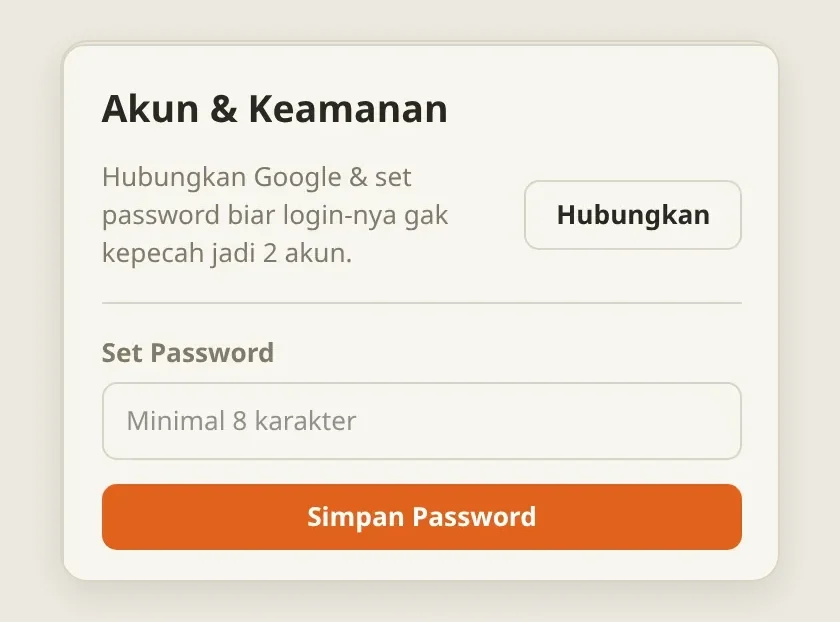
- Hubungkan Google. Kamu daftar pakai email? Hubungkan akun Google kamu di sini, biar nanti bisa masuk pakai dua-duanya tanpa kepecah jadi dua akun.
- Set Password atau ganti password. Kamu daftar pakai Google? Bikin password di sini, biar bisa masuk pakai email juga. Udah punya password? Kartu ini jadi tempat ganti password (isi password lama, lalu password baru minimal 8 karakter).
Di kartu Profil kamu juga bisa ganti Nama Panggilan dan Nomor WhatsApp. Pastiin nomor WhatsApp-nya selalu yang aktif, karena itu satu-satunya jalur pihak lain ngehubungin kamu setelah ajuan diterima.
Paling bawah ada tombol Keluar, dan Hapus Akun (permanen, semua posting dan riwayat job ikut kehapus, gak bisa dibatalin).
Kasih saran atau minta bantuan
urugin.id masih terus dikembangin, dan masukan dari pengguna yang nentuin arahnya. Ada ide fitur, nemu yang ngeganjel, atau bingung cara pakainya?
- saran@urugin.id buat kritik, saran, dan ide fitur.
- bantuan@urugin.id buat laporin error atau minta bantuan.
Dua alamat ini juga ada di halaman Cara Kerja (ikon tanda tanya di pojok kanan atas).
Tips Mang Ujang
Tips Mang Ujang:
- Instal dulu, baru nyalain notifikasi. Apalagi kalau HP kamu iPhone.
- Bales WhatsApp secepetnya begitu ajuan diterima. Pemosting biasanya gak mau nunggu lama.
- Pakai urugin.id di dua perangkat? Nyalain notifikasi di dua-duanya.
- Cek nomor WhatsApp di Profil. Ganti nomor? Langsung update di sini.
Penutup serial
Sejak hari itu, Mang Ujang gak pernah ketinggalan order lagi. HP-nya bunyi, dia minggirin truk sebentar, bales WhatsApp, isi jadwal. Pemostingnya seneng, ratingnya naik.
Dan itu juga akhir dari serial Panduan urugin.id. Dari Fajar yang baru bikin akun, Pak Budi yang puingnya numpuk, Bu Sari yang lahannya sekarang udah rata, sampai Mang Ujang yang sekarang selalu siap di jalan. Ini daftar lengkapnya, kalau mau baca ulang:
- Cara Daftar di urugin.id
- Kenalan sama Peta di Beranda
- Cara Posting di urugin.id
- Cara Ngajuin ke Posting Orang
- Cara Milih & Nerima Ajuan
- Atur Jadwal sampai Tandai Selesai
- Rating & Profil
- Pembatalan & Antrian Otomatis
- Laporkan & Tips Aman Transaksi
- Masa Tayang & Tombol Perpanjang
- Pasang urugin.id di HP & Nyalain Notifikasi (artikel ini)
Baru kenal urugin.id? Mulai dari Kenalan dengan urugin.id.
Punya puing yang numpuk, lahan yang butuh diurug, atau jasa yang mau ditawarin? Daftar di urugin.id, cukup pakai email atau akun Google.